조직도 만들기: 시작 그림에서 이름 바꾸기, 사람 더하기, 내보내기까지
작성 · 갱신 · 운영자(개인)
팀 소개 자료나 업무 분담표에 조직도 한 장이 필요할 때가 있습니다. 미루킷 다이어그램 그리기의 조직도 시작 그림으로 대표 아래 팀 넷, 디자인팀 아래 한 사람이 있는 조직도를 세 언어판에서 실제로 만들었어요. 칸을 더하는 방법, 레이아웃 메뉴 여섯 가지가 그림을 어떻게 바꾸는지, 내보낸 파일에 무엇이 담기는지 확인했습니다.
조직도 시작 그림에는 무엇이 있나요?
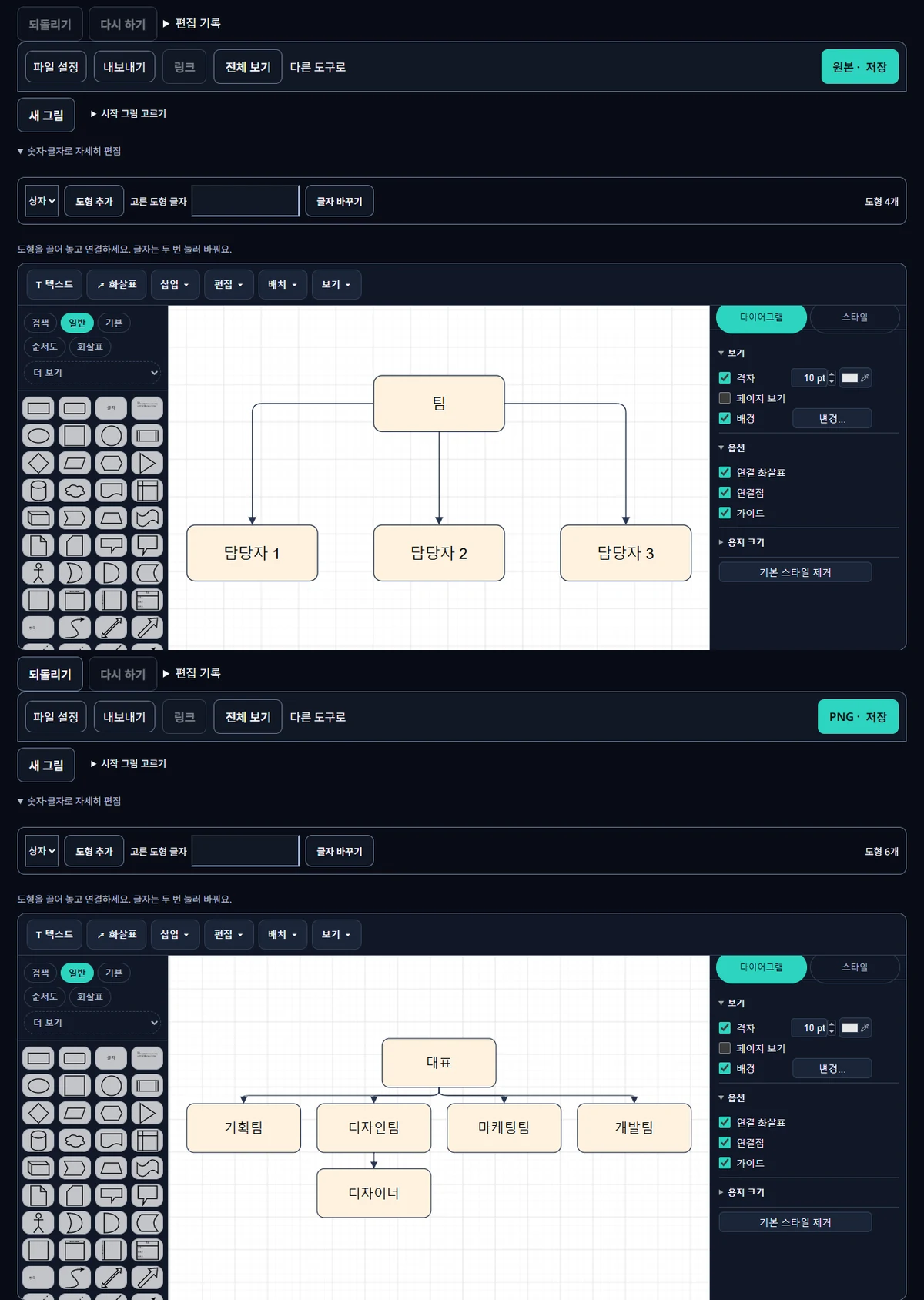
다이어그램 그리기를 열고 시작 그림 고르기에서 조직도를 누릅니다. 맨 위의 팀 상자와 그 아래 담당자 1, 담당자 2, 담당자 3이 화살표 세 개로 이어진 그림이 나와요. 편집 영역 오른쪽에 도형 개수는 4개로 표시됩니다. 위에서 아래로 내려가는 기본 모양이 이미 있으니, 이름만 바꿔도 작은 조직도가 됩니다.
이름은 어떻게 바꾸나요?
상자를 두 번 누르면 그 자리에서 글자를 고칠 수 있습니다. 숫자·글자로 자세히 편집을 펼치고 고른 도형 글자 칸에 새 이름을 쓴 뒤 글자 바꾸기를 눌러도 돼요. 이번에는 팀을 대표로, 담당자 셋을 기획팀, 디자인팀, 개발팀으로 바꿨습니다. 실제 사람 이름 대신 역할이나 팀 이름을 쓰면 사람이 바뀌어도 그림을 고칠 일이 줄어요.
사람이나 팀은 어떻게 더하나요?
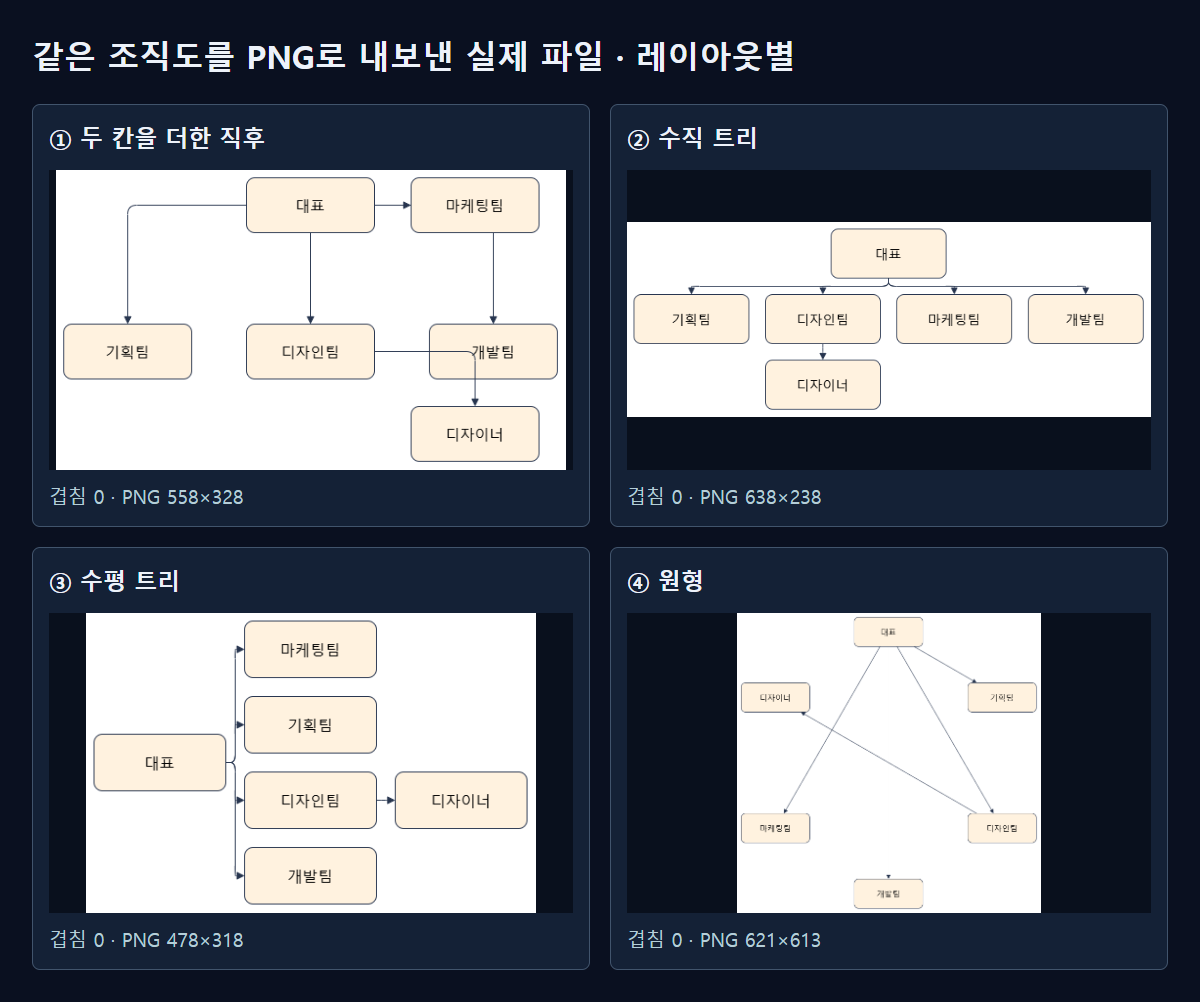
새 칸이 들어갈 위 칸을 먼저 고르고, 같은 편집 영역에서 상자를 고른 뒤 도형 추가를 누릅니다. 새 상자는 고른 칸의 크기·색·글자 크기를 그대로 따라 140×60, 글자 크기 16으로 만들어졌어요. 대표를 고르고 누르자 대표 바로 오른쪽 빈자리에 생겼습니다. 디자인팀을 고르고 눌렀을 때는 오른쪽 자리에 개발팀이 있어서, 그 바로 아래의 빈자리로 내려가 놓였어요. 두 번 모두 다른 상자와 겹치지 않았고, 그 상태로 내보낸 PNG는 558×328픽셀이었습니다.
새 상자의 글자는 처음엔 "제목"이니 이름을 바꿉니다. 이번에는 마케팅팀과 디자이너로 바꾼 뒤, 마케팅팀은 대표와, 디자이너는 디자인팀과 이었어요. 편집 화면에서 도형에 마우스를 올리면 나오는 연결 화살표를 끌어 다른 도형에 놓으면 연결됩니다.
레이아웃 메뉴는 무엇을 해 주나요?
편집 화면 위쪽의 배치 ▾ → 레이아웃에는 수직 흐름도, 수평 흐름도, 수직 트리, 수평 트리, 원형, 유기적 여섯 가지가 있습니다. 같은 상태에서 하나씩 눌러 보니 여섯 가지 모두 도형을 옮겼고, 어느 것도 상자를 겹치게 놓지 않았어요. 되돌리기를 누르면 매번 원래 자리로 돌아왔습니다.
조직도에 가장 잘 맞은 것은 수직 트리입니다. 다섯 칸 모두 자기 위 칸보다 아래에 놓였고, 팀 넷이 한 줄로 서고 대표가 그 가운데 위에 왔어요. 디자이너도 디자인팀 바로 아래에 정렬됐습니다. 전체 크기는 620×220으로 가장 납작했어요. 수평 트리는 대표를 왼쪽에 두고 팀을 오른쪽으로 펼쳐 460×300이 됐고, 칸 이름이 길 때 쓰기 좋습니다. 원형은 603×595 고리에 늘어놓아 위아래 관계가 잘 안 보였고, 유기적은 507×316 안에 칸을 흩어 놓았어요.
흐름도 두 가지도 겹침 없이 정리했지만 조직도와는 조금 달랐습니다. 수직 흐름도는 다섯 칸을 모두 위 칸 아래에 두면서 650×380으로 세로로 길어졌고, 수평 흐름도는 칸을 왼쪽에서 오른쪽으로 단계별로 늘어놓아 620×330이 됐어요. 일의 순서를 보여 주는 그림에는 흐름도, 누가 누구 아래에 있는지를 보여 주는 조직도에는 트리가 어울립니다. 새 칸이 처음부터 같은 글자 크기로 만들어지니, 정리한 뒤 스타일 탭에서 따로 맞출 일도 없었어요.
어떤 형식으로 내보낼까요?
수직 트리로 정리한 조직도를 한국어판에서 내보내니 PNG는 638×238픽셀·10.7KB, SVG는 4.9KB, PDF는 5.4KB, 편집 원본(.xml)은 3.5KB였습니다. SVG에는 여섯 이름이 글자 그대로 남아 있어 크게 키워도 선명해요. PDF는 한 쪽이지만 안에 638×238픽셀 그림 한 장만 들어 있고 검색되는 글자가 없었습니다. WEBP는 PNG와 같은 크기에 6.4KB였어요. 웹페이지 (.html)는 15.7KB 파일 하나에 그림과 편집 원본이 함께 들어 있습니다. 문서나 슬라이드에는 PNG, 웹에는 WEBP, 크게 인쇄할 때는 SVG가 편해요. 사람이 바뀔 때마다 고칠 조직도라면 편집 원본도 꼭 함께 저장하세요.
처음부터 끝까지 순서
- 시작 그림 고르기에서 조직도를 엽니다.
- 상자를 두 번 눌러 이름을 바꿉니다.
- 위 칸을 고른 채 도형 추가를 눌러 새 칸을 넣고 이름을 바꿉니다.
- 연결 화살표로 위 칸과 잇습니다.
- 배치 ▾ → 레이아웃 → 수직 트리로 정리하고 전체 보기로 확인합니다.
- 내보내기에서 형식을 고르고 편집 원본도 저장합니다.
미루킷으로 직접 확인한 결과
| 내보내기 · 레이아웃 메뉴 | 결과 | 확인한 내용 |
|---|---|---|
| PNG | 10.7 KB | 638×238 px |
| SVG | 4.9 KB | 글자 요소 6개 |
| 5.4 KB | 1쪽 · 안에 638×238px 그림 1장 · 검색되는 글자 없음 | |
| WEBP | 6.4 KB | 638×238 px |
| 웹페이지 (.html) | 15.7 KB | 그림과 편집 원본이 한 파일에 |
| 편집 원본 (.xml) | 3.5 KB | 도형 6개 · 연결선 5개 |
| 수직 흐름도 | 650×380 · 겹침 0 | 자식 5개 중 부모 아래 5 · 부모 오른쪽 2 |
| 수평 흐름도 | 620×330 · 겹침 0 | 자식 5개 중 부모 아래 3 · 부모 오른쪽 5 |
| 수직 트리 | 620×220 · 겹침 0 | 자식 5개 중 부모 아래 5 · 부모 오른쪽 1 |
| 수평 트리 | 460×300 · 겹침 0 | 자식 5개 중 부모 아래 1 · 부모 오른쪽 5 |
| 원형 | 603×595 · 겹침 0 | 자식 5개 중 부모 아래 4 · 부모 오른쪽 2 |
| 유기적 | 507×316 · 겹침 0 | 자식 5개 중 부모 아래 2 · 부모 오른쪽 0 |
각 언어의 다이어그램 그리기에서 조직도 시작 그림을 열고 네 도형의 글자를 바꾼 뒤, 위 칸을 고른 상태로 도형 추가를 눌러 상자 두 개(대표 밑 팀 하나, 디자인팀 밑 사람 하나)를 더해 연결했습니다. 연결선은 시작 그림과 같은 모양으로 편집기에 넣었습니다. 같은 상태에서 배치 ▾ → 레이아웃의 여섯 항목을 실제 메뉴로 하나씩 눌러 도형 위치와 자식 상자의 방향을 재고 PNG로 내보낸 뒤 되돌리기로 돌아왔습니다. 마지막에는 수직 트리로 정리해 내보내기의 여섯 형식을 받아 다시 열었습니다. 크기는 그 언어판에서 받은 파일 값입니다.
알아둘 점
레이아웃을 누르면 손으로 옮겨 둔 자리도 새로 계산됩니다. 마음에 들지 않으면 되돌리기로 돌아오세요.
파일 크기는 언어마다 조금 달랐습니다. 영어판 PNG는 13.0KB, 일본어판은 이름이 길어 668×238픽셀·13.3KB였어요. 그림과 편집 원본은 서버로 보내지 않고 브라우저 안에 보관됩니다.