밤에 찍은 사진 노이즈 줄이기: 얼마나 줄고 무엇을 잃을까요?
작성 · 갱신 · 운영자(개인)
어두운 방에서 찍은 사진을 밝혀 보면 벽에 자글자글한 점이 보입니다. 노이즈 줄이기를 올리면 매끈해지지만, 옷감 무늬나 작은 글자도 함께 흐려질 수 있어요. 노이즈가 얼마나 줄고 무엇을 잃는지, 노이즈를 직접 넣은 그림으로 재 봤습니다.
노이즈를 넣은 그림으로 쟀습니다
1200×800 크기의 어두운 방 그림을 그렸습니다. 벽의 밝기는 0~255 중 약 40으로 어둡고, 스탠드 빛과 3픽셀 폭의 천 줄무늬, ‘ROOM 204 23:41’ 같은 글자, 책장을 넣었어요. 여기에 색마다 표준편차 10의 노이즈를 정해진 난수로 넣었습니다. 노이즈가 없는 원본이 있으니, 처리한 뒤 원본에 얼마나 가까워졌는지 잴 수 있어요.
세 가지를 봤습니다. 평평한 벽의 밝기가 얼마나 흔들리는지(표준편차, 낮을수록 매끈함), 천 줄무늬가 원래의 몇 %나 남았는지, 글자 부분이 원본과 얼마나 닮았는지(SSIM, 1에 가까울수록 닮음)입니다. 매끈함과 무늬는 서로 반대로 움직이기 쉬워서, 하나만 보면 판단을 그르치기 쉬워요.
노이즈 줄이기 50과 100의 결과
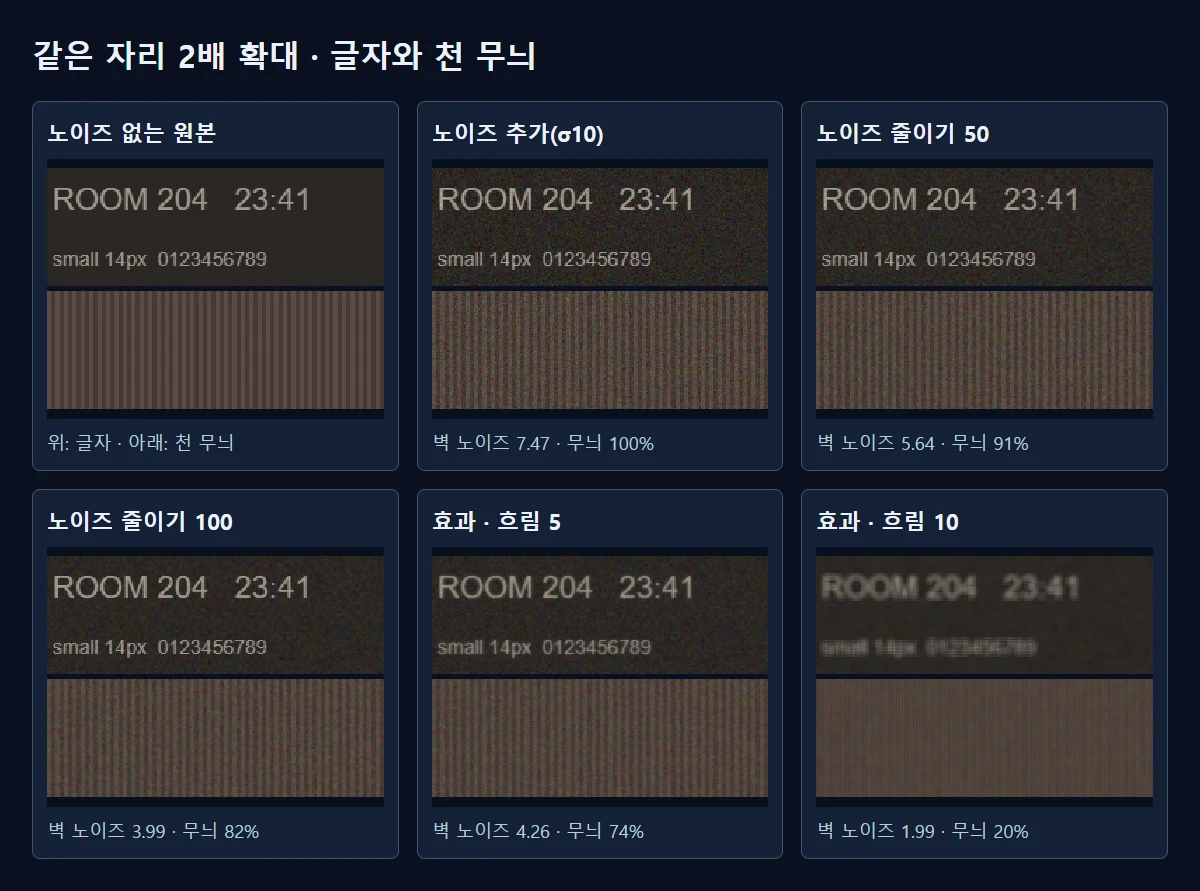
벽의 흔들림은 노이즈를 넣은 뒤 7.47이었습니다. 노이즈 줄이기 50에서 5.64, 100에서 3.99로 약 47% 줄었어요. 원본과의 PSNR도 28.1dB에서 34.5dB로 올랐고, 글자 부분의 SSIM은 0.719에서 0.880이 됐습니다. 대신 천 줄무늬는 50에서 91%, 100에서 82%만 남았어요.
노이즈가 없는 원본에 같은 100을 줘 봤더니 줄무늬가 85%로 옅어졌습니다. 즉 무늬가 조금 옅어지는 것은 노이즈가 있든 없든 이 설정이 치르는 비용이에요. 이번 그림에서는 그 비용을 내고도 글자가 더 또렷해졌으니 100이 이득이었지만, 옷감이나 머리카락이 주인공인 사진이라면 50 근처에서 멈추는 편이 나을 수 있습니다.
흐림 효과로 지우면 안 되나요?
‘효과’의 흐림도 노이즈를 지웁니다. 흐림 10은 벽의 흔들림을 1.99까지 낮춰 가장 매끈했지만, 천 줄무늬는 20%만 남았고 글자 SSIM은 0.781로 노이즈 줄이기 100보다 낮았어요. 흐림 5는 벽 4.26, 줄무늬 74%로, 노이즈 줄이기 100보다 노이즈는 더 남고 무늬는 더 잃었습니다.
흐림은 경계와 평평한 곳을 가리지 않고 섞기 때문에 글자와 무늬까지 함께 뭉갭니다. 노이즈 줄이기는 밝기 차이가 큰 이웃은 덜 섞도록 만들어져 글자의 윤곽을 더 지켜요. 노이즈에는 노이즈 줄이기를 먼저 쓰고, 흐림은 사진을 일부러 부드럽게 만들고 싶을 때 쓰는 편이 맞습니다.
그래도 남는 노이즈는요?
노이즈 줄이기는 100에서도 벽의 흔들림을 절반 정도만 줄였습니다. 미루킷의 조절은 가까운 주변 픽셀만 보는 가벼운 방식이라, 아주 거친 노이즈를 완전히 지우지는 못해요. 100까지 올렸는데도 거슬린다면 막대를 더 찾기보다 사진을 쓸 크기에서 다시 보세요. 휴대폰 화면처럼 작게 볼 사진이라면 100%로 볼 때와 느낌이 다를 수 있습니다.
노이즈는 밝힐 때 함께 커집니다. 어두운 사진을 밝힐 때 ‘어두운 곳’을 지나치게 올리면 숨어 있던 점이 더 드러나요. 밝기를 정한 다음 노이즈를 보는 순서가 좋은 이유입니다. 다음에 찍을 때는 손떨림이 없게 기대어 찍거나 조명을 하나 더 켜면, 처음부터 노이즈가 적은 사진을 얻는 데 도움이 됩니다.
미리보기와 저장 결과는 같은가요?
화면의 미리보기는 가볍게 보이도록 작게 계산하지만, 저장할 때는 원래 사진 크기로 다시 계산합니다. 노이즈 줄이기가 살피는 범위도 사진 크기에 맞춰 넓어지도록 되어 있어서, 큰 사진이라고 효과가 갑자기 약해지지는 않아요. 이번 1200×800 그림은 저장 경로로 처리하는 데 시험용 PC에서 약 0.8초가 걸렸습니다. 그래도 마지막 판단은 저장한 파일을 다시 열어 같은 자리에서 하는 편이 확실합니다.
미루킷에서 맞추는 순서
- 사진 보정에서 사진을 열고 100%를 눌러 실제 크기로 봅니다.
- ‘빛’에서 밝기를 먼저 맞춥니다. 노이즈는 밝힌 뒤에 더 잘 보이니 밝기를 정한 다음 봅니다.
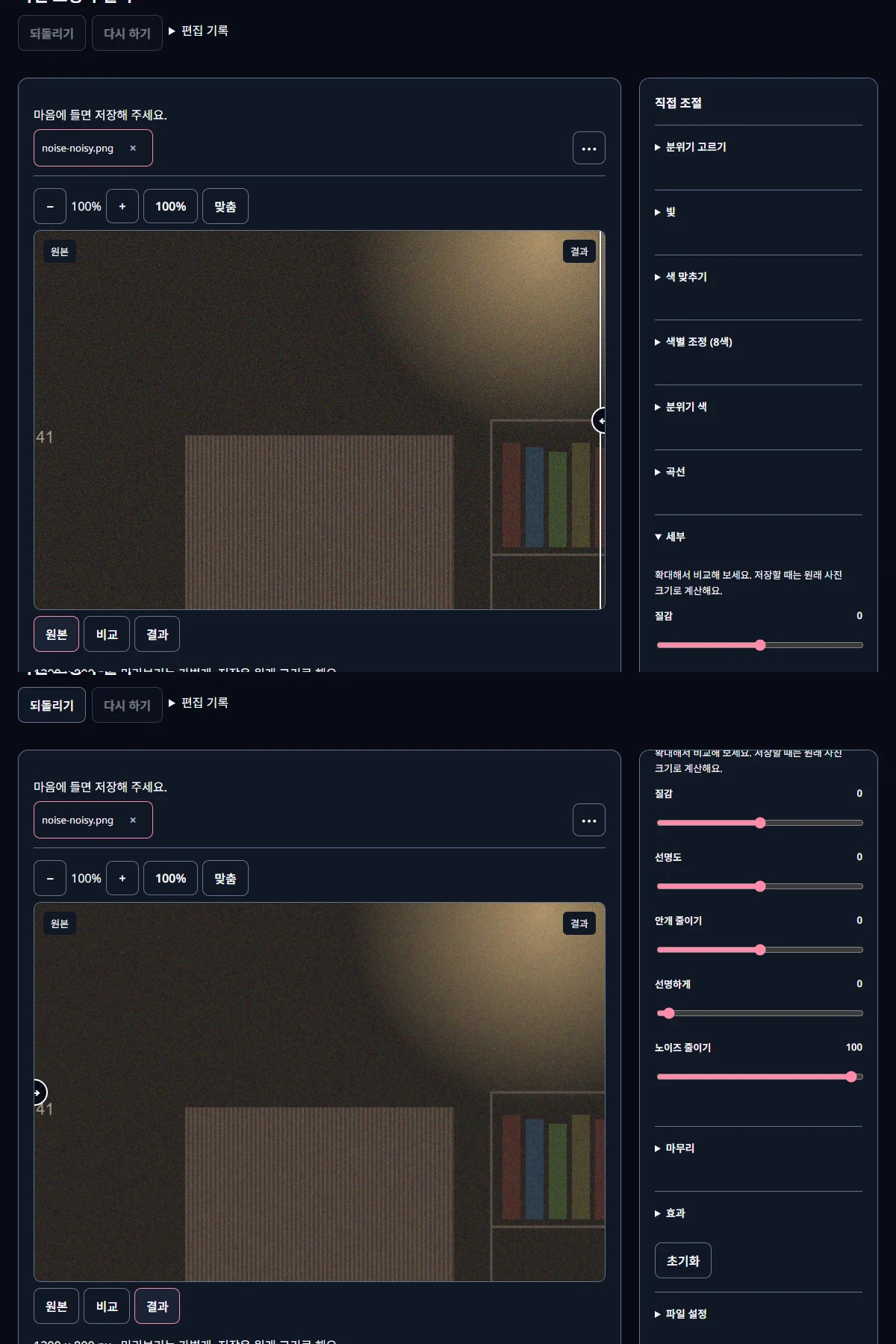
- ‘세부’의 노이즈 줄이기를 50부터 올립니다. 벽이나 하늘처럼 평평한 곳과 옷감, 머리카락을 번갈아 봅니다.
- 무늬나 작은 글자가 너무 흐려지면 값을 조금 내립니다. ‘원본’과 ‘결과’를 눌러 비교하면 차이가 잘 보여요.
- 저장한 뒤 다시 열어 같은 자리를 확인합니다. 저장은 원래 사진 크기로 계산됩니다.
미루킷으로 직접 확인한 결과
| 설정 | 벽 노이즈 | 천 무늬 | 글자 SSIM | 전체 PSNR |
|---|---|---|---|---|
| 노이즈 추가(σ10) | 7.47 | 100% | 0.719 | 28.1 dB |
| 노이즈 줄이기 50 | 5.64 | 91% | 0.803 | 31.0 dB |
| 노이즈 줄이기 100 | 3.99 | 82% | 0.880 | 34.5 dB |
| 효과 · 흐림 5 | 4.26 | 74% | 0.853 | 32.8 dB |
| 효과 · 흐림 10 | 1.99 | 20% | 0.781 | 34.6 dB |
| 원본 + 노이즈 줄이기 100 | 0 | 85% | 0.997 | 51.6 dB |
직접 그린 1200×800 어두운 방 그림(벽 밝기 약 40)에 채널마다 표준편차 10의 노이즈를 고정 난수로 넣었습니다. 사진 보정 저장과 같은 processImage 경로로 처리. 벽 노이즈는 평평한 벽 영역의 밝기 표준편차, 무늬는 3px 천 줄무늬가 원본 대비 몇 % 남았는지입니다.
알아둘 점
이번 값은 정해진 노이즈를 넣은 합성 그림 한 장의 결과입니다. 실제 카메라 노이즈는 색과 크기가 달라 줄어드는 정도가 다를 수 있어요.
노이즈를 줄인 사진은 원본과 다른 이름으로 저장하세요. 다시 보정할 때는 원본에서 시작하는 편이 깨끗합니다.