JPG 화질 60·75·85·95는 무엇이 다를까요? 숫자별로 저장해 봤어요
작성 · 갱신 · 운영자(개인)
JPG로 저장할 때 화질 숫자를 얼마로 둬야 할지 막막했나요? 이 숫자는 ‘원본의 몇 %’가 아니라 얼마나 세게 압축할지를 정하는 값이에요. 글씨·하늘·잔무늬가 함께 있는 그림을 60·75·85·95로 저장해 보니, 화면용은 85, 글씨가 중요하면 95, 용량이 급하면 75가 기준이 됐습니다.
숫자는 무엇을 바꾸나요?
JPG는 그림을 8×8 픽셀 조각으로 나눈 뒤, 눈에 덜 띄는 잔떨림부터 덜어 내며 저장합니다. 화질 숫자가 낮을수록 더 많이 덜어 내서 파일이 작아지고, 덜어 낸 자리에 네모난 얼룩이나 글씨 주변의 물결 같은 흔적이 남아요.
또 하나 바뀌는 것이 있습니다. 미루킷의 JPG 저장은 숫자에 따라 색 정보의 해상도도 정해요. 저장한 파일의 머리글을 직접 읽어 보니 60과 75는 색 정보를 가로·세로 절반으로, 85는 가로만 절반으로 저장했고, 95와 100은 색 정보를 그대로 남겼습니다. 밝기는 언제나 원래 해상도 그대로예요.
같은 그림을 숫자별로 저장한 결과
1600×1200 시험 그림을 직접 만들었습니다. 왼쪽 위에는 11~40px 글씨와 빨강·파랑 글씨, 오른쪽 위에는 하늘 같은 그라데이션, 아래 절반에는 풀숲 같은 잔무늬를 넣었고 PNG로 1.60MB였어요. 이 그림을 미루킷의 실제 처리 과정에서 JPG로 저장했습니다.
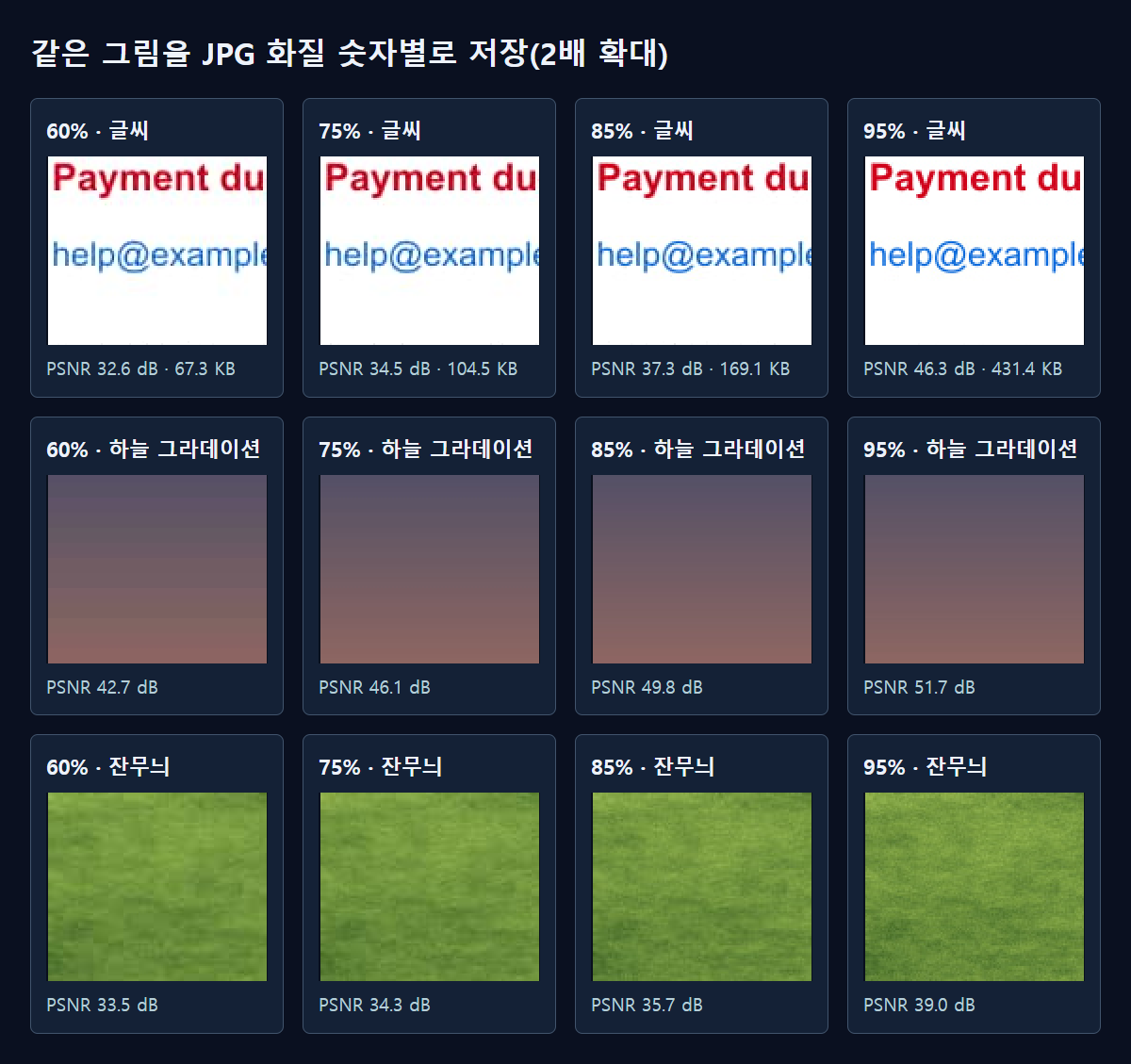
화질 60은 67.3KB, 75는 104.5KB, 85는 169.1KB, 95는 431.4KB였어요. 100까지 올리면 1019.1KB로 85의 6배가 됩니다. 85에서 95로 10만 올렸는데 용량은 약 2.6배가 됐어요. 숫자가 높은 쪽일수록 한 칸의 값이 비싸집니다.
영역마다 차이가 나타나는 방식이 달랐어요
원본과의 차이를 영역별 PSNR로 쟀습니다. 클수록 원본에 가까운 값이에요.
글씨 영역은 60에서 32.6dB, 75에서 34.5dB, 85에서 37.3dB, 95에서 46.3dB였습니다. 85와 95 사이에서 가장 크게 좋아졌는데, 압축이 약해진 데다 95부터는 색 정보까지 그대로 남아 빨간 글씨 주변의 색 번짐도 줄었어요. 확대 그림에서도 60·75의 빨강·파랑 글씨는 테두리가 뭉개졌고 95는 또렷했습니다.
하늘 그라데이션은 60에서도 42.7dB로 높았고 85에서 49.8dB였어요. 매끈한 면은 낮은 숫자에서도 잘 버텼지만, 60에서는 확대하면 색이 계단처럼 끊기는 띠가 보였습니다. 잔무늬는 60에서 33.5dB, 85에서 35.7dB, 95에서 39.0dB로 모든 숫자에서 가장 낮았어요. 다만 무늬 자체가 복잡해서 눈으로는 차이가 잘 드러나지 않았습니다.
어떤 숫자를 고르면 될까요?
화면으로 보는 사진은 85가 무난했습니다. 미루킷 변환의 기본값도 85예요. 용량을 더 줄여야 하면 75도 괜찮았는데, 85보다 38% 작아지면서 사진 부분은 큰 차이가 없었어요.
캡처, 표, 빨간 글씨가 있는 안내문처럼 글씨가 중요한 그림은 95를 쓰거나 아예 PNG로 저장하세요. 60은 미리보기용 썸네일처럼 확대해 볼 일이 없는 곳에만 권합니다. 인쇄할 사진이나 나중에 다시 편집할 사진은 95 이상으로 두면 마음이 편해요.
WebP 화질 숫자와 같은 뜻인가요?
같은 그림을 WebP로도 60·75·85·95에 저장해 봤습니다. 60은 57.9KB, 75는 79.9KB, 85는 183.0KB, 95는 402.0KB였어요. 60과 75에서는 JPG보다 작았지만 85에서는 오히려 JPG(169.1KB)보다 컸습니다. 숫자가 같아도 형식마다 압축하는 방식과 강도가 달라서 생기는 차이예요.
그래서 형식을 바꿀 때는 숫자를 그대로 옮기지 말고, 결과 용량과 확대 화면을 보고 다시 정하세요. 미루킷에서는 저장 형식을 바꾸면 결과 용량이 바로 다시 계산되니 비교하기 쉬워요.
같은 숫자로 다시 저장하면요?
이미 85로 저장한 JPG를 다시 열어 85로 저장해도 처음 파일보다 나아지지는 않습니다. 압축을 한 번 더 거치면서 흔적이 조금씩 쌓일 수 있어요. 편집을 여러 번 할 그림은 PNG로 작업하고, 마지막에 한 번만 JPG로 저장하는 편이 깨끗합니다.
미루킷에서 숫자를 정하는 순서
- 변환을 열고 그림을 넣은 뒤 저장 형식에서 JPG를 고릅니다.
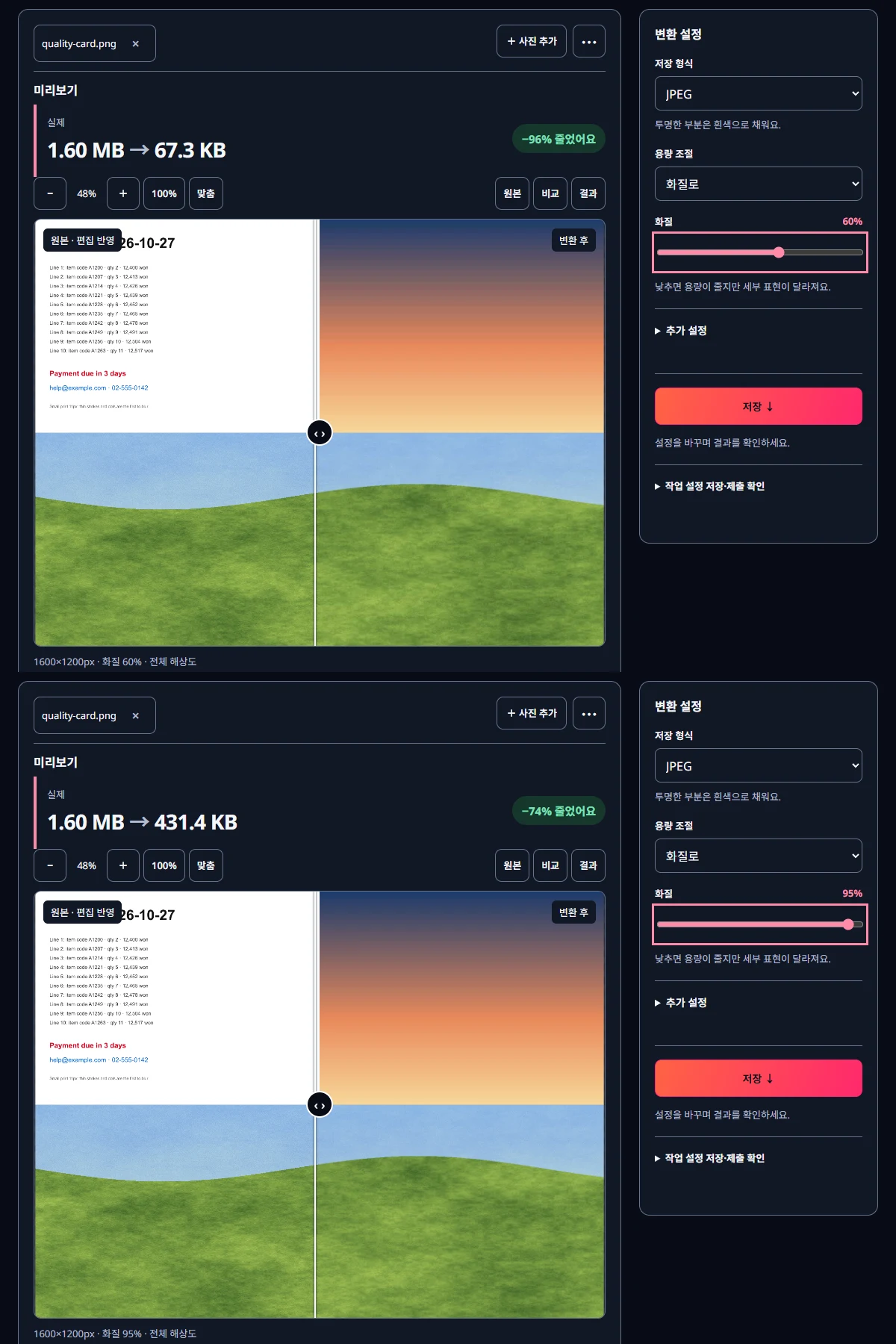
- 용량 조절이 ‘화질로’인지 확인하고, 화질 슬라이더를 원하는 숫자로 옮깁니다.
- 결과 용량이 바뀌면 미리보기에서 100%를 눌러 글씨와 매끈한 면을 봅니다.
- 정해진 용량 제한이 있다면 숫자를 직접 고르는 대신 ‘용량으로’를 고르고 목표를 넣으세요. 미루킷이 제한 안에서 가장 높은 숫자를 찾아 줍니다.
미루킷으로 직접 확인한 결과
| 화질 | 용량 | 글씨 PSNR | 그라데이션 PSNR | 잔무늬 PSNR | 색 정보 |
|---|---|---|---|---|---|
| 60% | 67.3 KB | 32.6 dB | 42.7 dB | 33.5 dB | 가로·세로 절반 |
| 75% | 104.5 KB | 34.5 dB | 46.1 dB | 34.3 dB | 가로·세로 절반 |
| 85% | 169.1 KB | 37.3 dB | 49.8 dB | 35.7 dB | 가로만 절반 |
| 95% | 431.4 KB | 46.3 dB | 51.7 dB | 39.0 dB | 전부 유지 |
| 100% | 1019.1 KB | 67.9 dB | 53.0 dB | 50.8 dB | 전부 유지 |
| WebP 60% | 57.9 KB | — | — | — | 비교용 |
| WebP 75% | 79.9 KB | — | — | — | 비교용 |
| WebP 85% | 183.0 KB | — | — | — | 비교용 |
| WebP 95% | 402.0 KB | — | — | — | 비교용 |
글씨(11~40px)·하늘 그라데이션·잔무늬를 한 장에 넣은 1600×1200 PNG(1.60 MB)를 실제 processImage로 JPG 화질 60·75·85·95·100으로 저장했습니다. PSNR은 영역별 RGB 값이고, 색 정보 해상도는 저장된 JPG 머리글을 직접 읽었습니다. 비교용으로 같은 그림을 WebP 60·75·85·95로도 저장했습니다.
알아둘 점
위 숫자는 직접 만든 시험 그림 한 장의 결과입니다. 사진 내용에 따라 같은 화질 숫자에서도 용량이 크게 달라져요.
화질 숫자는 프로그램마다 계산 방식이 다릅니다. 다른 앱의 85가 미루킷의 85와 같은 용량이나 화질이라는 뜻은 아니에요. WebP의 85도 JPG의 85와 다릅니다.
이미 JPG인 사진을 높은 숫자로 다시 저장해도 잃은 세부는 돌아오지 않습니다. 원본에서 한 번만 저장하세요.