사진 여러 장을 한 번에 목표 용량으로 줄이기: 15장으로 직접 해 봤어요
작성 · 갱신 · 운영자(개인)
여행 사진이나 상품 사진을 한 장씩 줄이자니 시간이 너무 걸리나요? 용량 줄이기에 최대 20장을 한꺼번에 넣고 목표를 한 번만 정하면, 미루킷이 사진마다 따로 맞춘 뒤 ZIP 파일 하나로 내려 줍니다. 4000×3000 사진 15장으로 실제 화면에서 해 보고, 시간과 결과가 정말 모두 목표 안에 들어갔는지 하나씩 확인했어요.
한 번에 넣을 수 있는 양
미루킷이 정해 둔 한도는 한 번에 20장, 장당 25MB, 넣는 사진 합계 100MB입니다. 결과 파일의 합계도 100MB를 넘을 수 없고, 사진 한 장은 한쪽 8,192px, 1,600만 화소까지 다뤄요. 이 숫자는 화면 안내뿐 아니라 실제 처리 코드에도 같은 값으로 들어 있습니다.
시험 삼아 21장을 넣어 봤더니 사진을 하나도 열지 않고 ‘최대 20장·총 100MB까지 가능해요.’라는 안내만 나왔어요. 작업을 반쯤 하다가 멈추는 게 아니라 넣는 단계에서 바로 알려 주니, 장수가 많다면 20장씩 나눠 넣으세요.
15장을 1MB 이하로 맞춘 결과
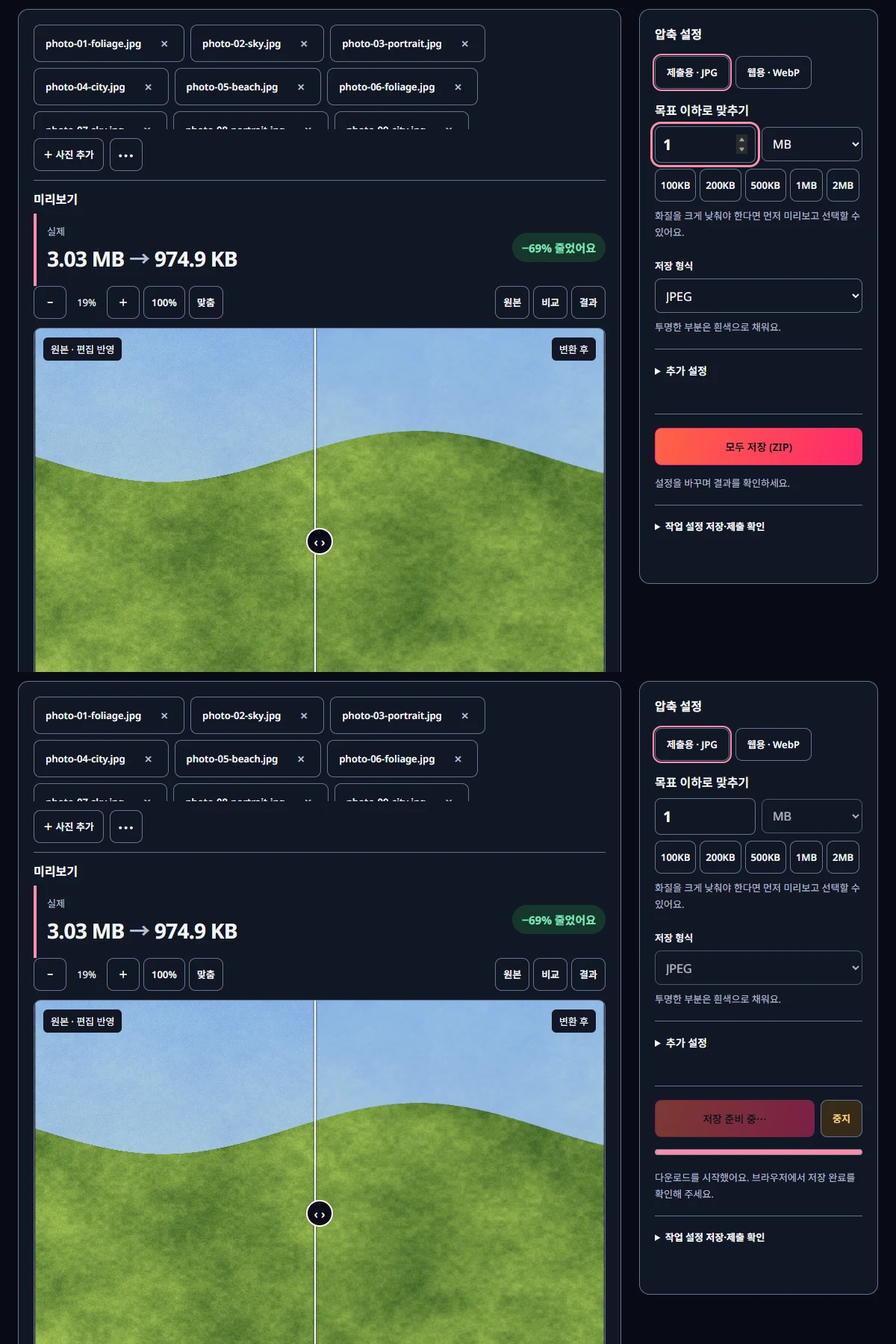
풀숲·하늘·인물 느낌·건물·바닷가 사진을 세 장씩 직접 만들었습니다. 모두 4000×3000 JPG이고 합계는 26.58MB였어요. 이 15장을 한 번에 넣고 제출용 · JPG와 목표 1MB를 고른 뒤 저장했습니다.
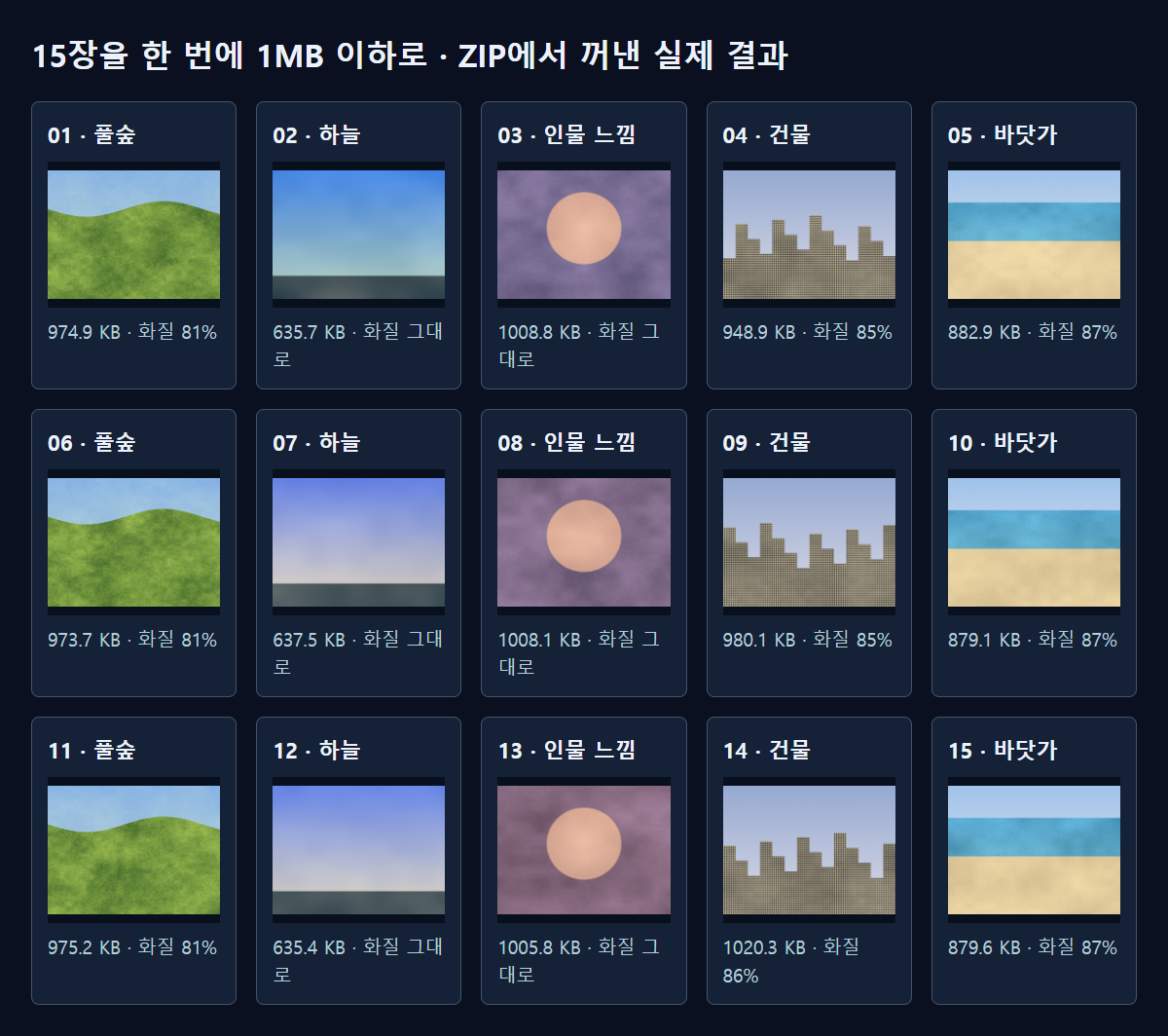
저장을 누르고 ZIP을 받기까지 50.1초, 한 장에 평균 약 3.3초가 걸렸어요. ZIP을 풀어 15장을 하나씩 다시 재 보니 가장 큰 파일이 1020.3KB로 모두 1MB 안이었고, 가로·세로는 전부 4000×3000 그대로였습니다. 합계는 13.13MB로 처음의 절반 정도가 됐어요.
사진마다 화질이 다르게 정해졌어요
같은 목표를 넣어도 미루킷은 사진마다 따로 맞춥니다. 잔무늬가 많은 풀숲은 화질 81%, 건물은 85~86%, 바닷가는 87%가 골라졌어요. 하늘과 인물 느낌 사진 여섯 장은 원래 1MB 안팎이라 화질을 건드리지 않고 저장 방식만 정리해서 목표 안에 넣었습니다.
그래서 결과 용량도 635.4KB부터 1020.3KB까지 다양했어요. 모든 사진을 같은 화질로 저장하는 것보다, 단순한 사진은 화질을 지키고 복잡한 사진만 덜어 내는 쪽이 결과적으로 원본에 가깝습니다.
목표를 더 낮추면 어떻게 될까요?
같은 15장을 300KB로 맞추니 88.6초가 걸렸고, 15장 모두 목표 안이었습니다. 가장 큰 파일은 299.9KB, 합계는 3.99MB였어요. 1MB 때보다 오래 걸린 건, 화질을 낮춰 가며 맞는 값을 찾아야 하는 사진이 더 많아졌기 때문입니다.
100KB로 낮추자 다른 결과가 나왔어요. 풀숲 세 장과 건물 세 장은 화질을 30%까지 낮춰도 133.1KB 이상이었고, 미루킷은 56.0초 뒤 ‘실패 6장 · 아래 대안 중 하나를 먼저 골라 주세요.’라고 알리며 ZIP을 만들지 않았습니다. 목표를 넘는 파일을 몰래 섞어 넣지 않는다는 뜻이에요. 화면에는 첫 실패 사진과 함께 크기를 줄여 맞추는 대안이 나오니, 사진마다 골라 주면 됩니다.
한 장씩 줄일 때와 결과가 같나요?
같은 15장을 처리 과정에 한 장씩 따로 넣어 1MB로 맞춰 보고, ZIP에서 꺼낸 파일과 비교했습니다. 15장 모두 바이트 하나까지 똑같았어요. 여러 장을 한꺼번에 넣는다고 대충 처리하는 게 아니라, 한 장씩 맞출 때와 같은 계산을 사진마다 그대로 거칩니다.
한 장씩 잰 시간을 보면 무엇이 오래 걸리는지도 알 수 있었어요. 이미 목표에 가까워 화질을 건드리지 않은 하늘 사진은 1.6~1.8초, 화질을 찾아 내려가야 한 풀숲과 건물 사진은 4.8~5.4초 걸렸습니다. 목표에 비해 원본이 클수록, 무늬가 복잡할수록 시간이 늘어나요.
기다리는 시간을 줄이려면
장수가 많을 때는 먼저 한두 장으로 목표를 정해 보세요. 미리보기에 결과 용량이 바로 나오니, 화질이 너무 낮게 잡히는지 확인한 뒤 나머지를 한꺼번에 넣으면 실패로 다시 저장하는 일이 줄어듭니다.
미루킷에서 한꺼번에 줄이는 순서
- 용량 줄이기를 열고 + 사진 고르기에서 사진을 여러 장 한 번에 고릅니다.
- 위쪽에서 제출용 · JPG를 고릅니다. 웹에 올릴 사진이면 웹용 · WebP도 괜찮아요.
- 목표 이하로 맞추기에 숫자를 넣거나 100KB·500KB·1MB 같은 버튼을 누릅니다.
- 미리보기에서 한두 장을 100%로 확인한 뒤 모두 저장 (ZIP)을 누릅니다.
- 받은 ZIP(mirukit-images.zip)을 풀어 파일 수와 용량을 한 번 확인하세요. 사진 이름 뒤에는 _mirukit이 붙어 원본과 헷갈리지 않아요.
저장하는 동안 진행 막대와 몇 번째 사진인지가 표시되고, 중지를 누르면 언제든 멈출 수 있어요.
관련 도구 열기미루킷으로 직접 확인한 결과
| 목표 | 결과 | 합계 | 저장 시간 |
|---|---|---|---|
| 1 MB | 15장 모두 목표 이하 · ZIP 1개 · 장당 635.4 KB–1020.3 KB · 화질 81–87% 또는 그대로 | 13.13 MB | 50.1초 |
| 300 KB | 15장 모두 목표 이하 · ZIP 1개 · 장당 188.0 KB–299.9 KB | 3.99 MB | 88.6초 |
| 100 KB | 6장이 화질 30%에서도 넘침(최소 133.1 KB) · ZIP 만들지 않음 | — | 56.0초 |
| 한 장씩 처리와 비교 | 1MB 결과 15/15장 바이트까지 같음 | — | 장당 1.6초~5.4초 |
| 21장 넣기 | 넣기 전에 거절(한도: 20장·장당 25MB·합계 100MB·한쪽 8,192px·1,600만 화소) | — | — |
직접 만든 4000×3000 JPG 15장(풀숲·하늘·인물 느낌·건물·바닷가 각 3장, 합계 26.58 MB)을 실제 용량 줄이기 화면에 한 번에 넣고 제출용 · JPG, 목표 이하로 맞추기를 정한 뒤 저장을 눌렀습니다. 시간은 저장을 누른 뒤 ZIP을 받기까지입니다. ZIP을 풀어 모든 파일의 용량과 크기를 다시 쟀습니다.
알아둘 점
위 숫자는 직접 만든 시험 사진 15장을 이 PC의 Edge에서 처리한 결과입니다. 사진 내용과 기기 성능에 따라 시간과 화질은 달라져요.
목표는 한 장마다 적용됩니다. 메일처럼 합계 한도가 있다면 한도를 장수로 나눠 한 장의 목표를 정하세요.
원본은 그대로 남습니다. 줄인 사본은 ZIP으로 받으니, 원본 폴더를 덮어쓸 걱정은 없어요.