AVIF는 언제 쓸까요? 같은 화질로 맞춰 WebP·JPG와 비교했어요
작성 · 갱신 · 운영자(개인)
AVIF가 더 작다는 말을 듣고 바꿔 보려는데, 정말 그만큼 이득인지 궁금한가요? 결론부터 말하면 사진 내용에 따라 차이가 크게 달랐습니다. 매끈한 사진에서는 AVIF가 JPG의 4분의 1 크기였지만, 잎이 많은 사진에서는 WebP와 거의 비슷했어요. 받는 곳이 AVIF를 허용할 때만 쓰고, 아니면 JPG나 WebP로 두는 편이 안전합니다.
같은 화질은 어떻게 맞췄나요?
형식마다 화질 숫자의 뜻이 달라서, 85끼리 비교하면 공정하지 않아요. 그래서 2400×1600 사진 두 장을 직접 만들고, 먼저 JPG 85%로 저장한 결과가 원본과 얼마나 비슷한지 SSIM으로 쟀습니다. SSIM은 밝기의 구조가 원본과 얼마나 닮았는지를 0~1로 나타낸 값이에요.
그다음 미루킷의 실제 처리 과정으로 WebP와 AVIF를 화질 30부터 95까지 5 단위로 저장하고, 기준에 가까운 곳은 1 단위로 더 촘촘히 저장했어요. 각 형식에서 JPG 85%와 SSIM이 같거나 더 높게 나온 파일 중 가장 작은 것을 골랐습니다.
잎이 많은 사진의 결과
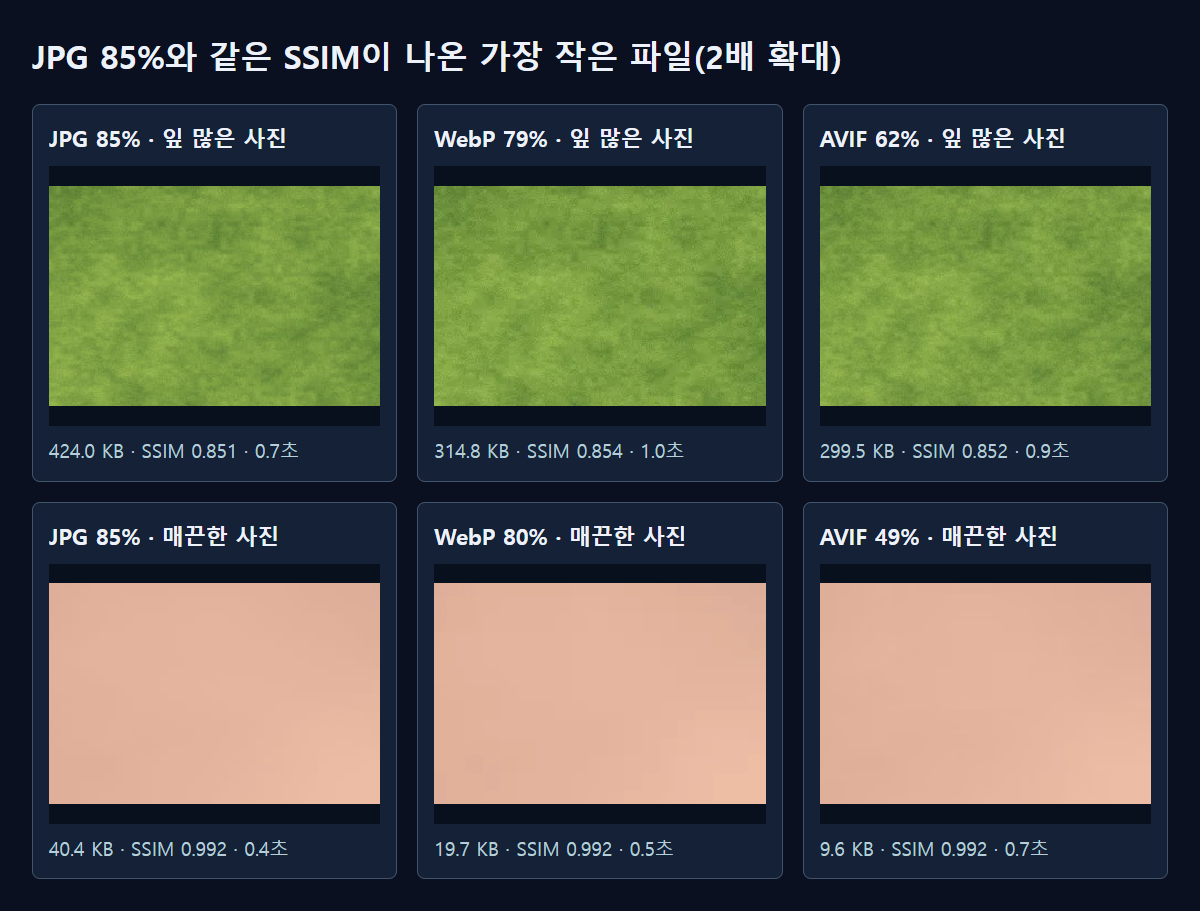
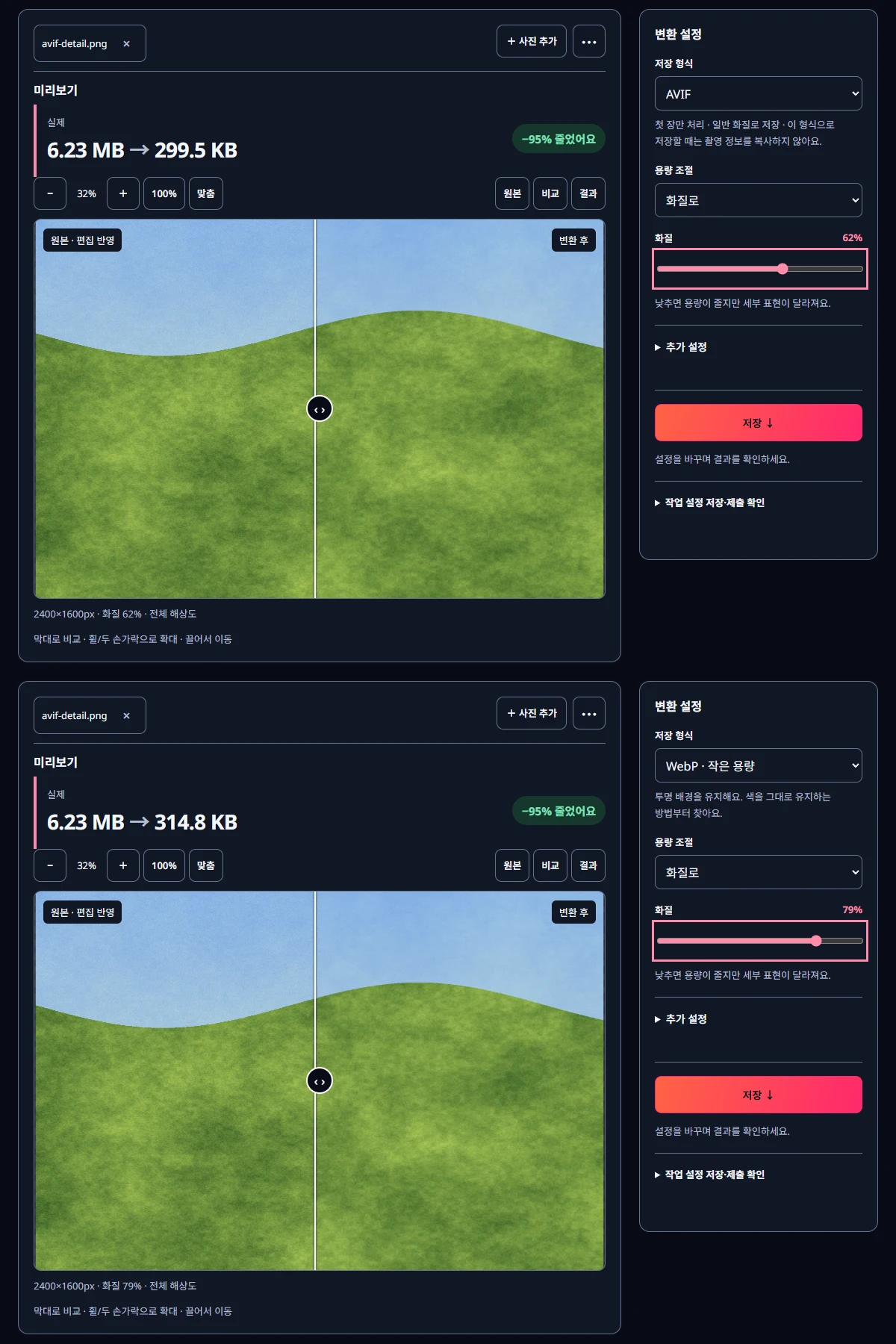
풀숲처럼 잔무늬가 많은 사진에서 JPG 85%는 424.0KB였습니다. 같은 SSIM을 낸 가장 작은 WebP는 화질 79%에서 314.8KB, AVIF는 화질 62%에서 299.5KB였어요. JPG보다 WebP는 약 26%, AVIF는 약 29% 작았습니다.
AVIF가 가장 작긴 했지만 WebP와의 차이는 15.3KB, 약 5%에 그쳤어요. 확대 그림에서도 셋의 잎 무늬는 거의 구별되지 않았습니다. 이런 사진이라면 더 널리 열리는 WebP로도 이득의 대부분을 얻을 수 있어요.
매끈한 사진에서는 차이가 컸어요
피부처럼 색이 부드럽게 변하는 인물 느낌 사진에서는 결과가 달랐습니다. JPG 85%가 40.4KB, 같은 SSIM의 WebP는 화질 80%에서 19.7KB, AVIF는 화질 49%에서 9.6KB였어요. AVIF가 JPG의 약 24%, WebP의 절반 크기였습니다.
AVIF는 넓고 매끈한 면을 적은 데이터로 표현하는 데 강해요. 하늘, 벽, 인물 사진 배경처럼 잔무늬가 적은 사진이 많은 곳에서는 AVIF의 이점이 분명했습니다.
저장 시간은 얼마나 걸렸나요?
같은 설정으로 세 번 저장한 가운데 값을 적었어요. 잎이 많은 사진은 JPG 0.7초, WebP 1.0초, AVIF 0.9초였고, 매끈한 사진은 JPG 0.4초, WebP 0.5초, AVIF 0.7초였습니다. 미루킷의 AVIF는 빠른 설정으로 저장하기 때문에 한 장에 1초 안쪽이었어요.
다만 AVIF를 처음 쓸 때는 처리용 파일(약 15MB)을 한 번 받습니다. 위 시간에는 이 받는 시간이 빠져 있어요. 받은 파일은 브라우저에 남아서 다음부터는 바로 시작됩니다.
호환성은 먼저 확인하세요
AVIF는 비교적 새 형식이라 받는 쪽이 지원하지 않으면 업로드가 거절되거나 그림이 보이지 않아요. 서류 제출, 오래된 프로그램, 일부 쇼핑몰 상품 등록처럼 허용 형식이 정해진 곳에서는 안내에 AVIF가 적혀 있을 때만 쓰세요. 미루킷의 지원 형식 표에도 AVIF는 첫 장만 처리하고 일반 화질로 저장한다고 적혀 있습니다.
메신저나 메일로 보낼 사진도 조심하세요. 받는 사람의 휴대폰이나 프로그램이 AVIF를 열지 못하면 첨부 파일이 아이콘으로만 보일 수 있어요. 누가 어떤 기기로 볼지 모른다면 JPG가 가장 무난합니다.
내 웹사이트처럼 형식을 직접 고를 수 있는 곳이라면 AVIF를 시험해 볼 만해요. 그래도 원본은 JPG나 PNG로 따로 보관해 두면 나중에 다른 곳에 쓸 때 편합니다.
용량 제한이 있을 때 미루킷이 대신 재 보기도 해요
용량 줄이기에서 JPG나 PNG로 목표 이하로 맞추기를 쓰면, 결과가 원본과 꽤 달라지는 경우 미루킷이 같은 목표로 WebP를 실제로 저장해 봅니다. 차이가 더 크면 AVIF도 저장해 보고요. 그중 원본에 분명히 더 가까운 파일이 나오면 ‘대안 · 실제’로 시작하는 안내와 함께 실제 용량을 보여 줍니다.
이 안내는 눌러야만 적용돼요. 형식을 마음대로 바꾸지 않으니, 받는 곳이 그 형식을 받는지 확인한 다음 고르면 됩니다. 이번처럼 직접 비교하기 번거로울 때 쓸 만한 기능이에요.
미루킷에서 AVIF로 저장하는 순서
- 변환을 열고 사진을 넣습니다.
- 저장 형식에서 AVIF를 고릅니다.
- 화질 슬라이더를 움직이며 결과 용량을 봅니다. AVIF는 같은 숫자라도 JPG보다 작게 나오니, 이번 시험처럼 50~65 근처부터 비교해 보세요.
- 미리보기에서 100%를 눌러 중요한 부분을 확인하고 저장 ↓을 누릅니다.
미루킷으로 직접 확인한 결과
| 사진 · 형식 | 화질 숫자 | 용량 | SSIM | 저장 시간 |
|---|---|---|---|---|
| 잎 많은 사진 · JPG | 85% | 424.0 KB | 0.851 | 0.7초 |
| 잎 많은 사진 · WebP | 79% | 314.8 KB | 0.854 | 1.0초 |
| 잎 많은 사진 · AVIF | 62% | 299.5 KB | 0.852 | 0.9초 |
| 매끈한 사진 · JPG | 85% | 40.4 KB | 0.992 | 0.4초 |
| 매끈한 사진 · WebP | 80% | 19.7 KB | 0.992 | 0.5초 |
| 매끈한 사진 · AVIF | 49% | 9.6 KB | 0.992 | 0.7초 |
직접 만든 2400×1600 사진 두 장(잎이 많은 사진, 매끈한 인물 느낌 사진)을 PNG로 넣고 실제 processImage로 JPG·WebP·AVIF를 화질 30~95까지 5 단위로, 목표 근처는 1 단위로 저장했습니다. 각 형식에서 JPG 85%의 SSIM(밝기 기준, 8×8 창)과 같거나 높게 나온 가장 작은 파일을 골랐습니다. 시간은 같은 설정으로 세 번 저장한 가운데 값이며, 처음 쓸 때 받는 처리용 파일 시간은 빠져 있습니다.
알아둘 점
위 숫자는 직접 만든 시험 사진 두 장의 결과입니다. 사진 내용이 바뀌면 형식 사이의 차이도 달라져요.
SSIM은 숫자 하나로 비슷함을 나타낸 값일 뿐입니다. 얼굴이나 글씨처럼 중요한 부분은 실제 크기로 직접 비교하세요.
화질 숫자는 형식마다 뜻이 다릅니다. AVIF 62%가 JPG 62%와 같은 화질이라는 뜻이 아니에요.